
Puede que ahora mismo estés intentando añadir tu web a Google Search Console y no tengas claro por dónde empezar. Quizá ya lo intentaste una vez, pero Google te devolvió un aviso extraño, no pudiste verificar el dominio o no sabías qué propiedad escoger.
Antes de que pienses “esto es muy técnico para mí”, quédate, porque en las próximas líneas te cuento el paso exacto que sigue cualquier profesional SEO… y el error silencioso que puede impedir que Google indexe tu web correctamente (te lo explicaré más adelante).
¿Qué es Google Search Console y por qué necesitas usarlo desde el día 1?
Google Search Console (GSC) es una herramienta gratuita de Google que te permite saber:
- Cómo ve Google tu web.
- Qué páginas están indexadas.
- Si tienes errores técnicos.
- Qué palabras clave generan impresiones y clics.
- Y si tu web está creciendo o no en visibilidad.
En resumen: si haces SEO, necesitas conectar tu web con Google Search Console para tener datos reales, no suposiciones.
Cómo registrar una web en Search Console: el proceso general
Registrar tu web en Search Console es muy fácil. El proceso completo tiene solo 3 pasos:
- Acceder a Google Search Console: https://search.google.com/search-console/
- Añadir una propiedad (tu sitio web)
- Verificar tu dominio en Google para demostrar que eres el dueño.
Vamos a ver cada paso con detalle, incluyendo trucos, ejemplos y las decisiones correctas que debes tomar según tu tipo de web.
Paso 1: Añadir propiedad en Search Console
Cuando entras a Search Console, verás dos métodos:
Método 1: Propiedad Dominio
Incluye todo lo que exista bajo tu dominio:
- http
- https
- www
- sin www
- subdominios (blog., tienda., etc.)
Ejemplo:
Si registras tudominio.com, automáticamente cubre:
Ventaja: lo controlas todo en una sola vista.
Recomendación: este es el método recomendado por Google.
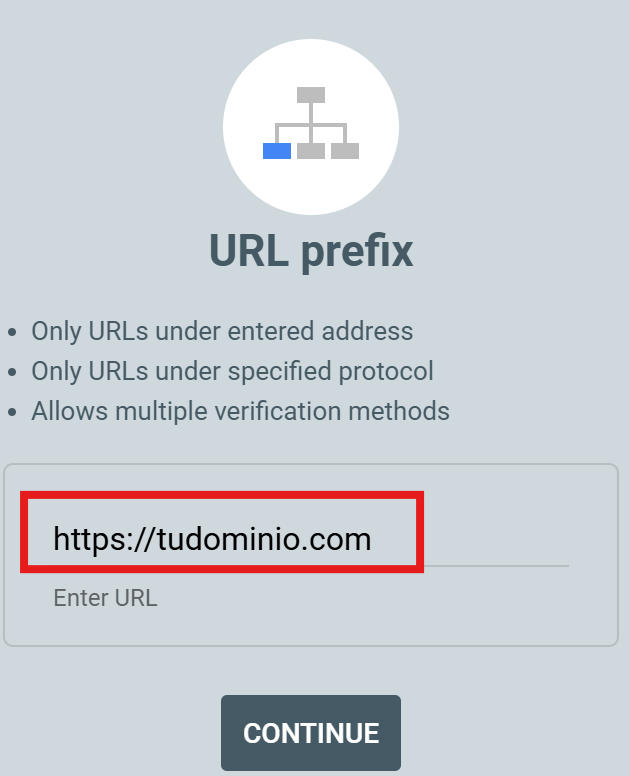
Método 2: Propiedad URL Prefix
Solo cubre una URL exacta.
Ejemplo:
Si registras https://tudominio.com, no incluye:
- http
- www
- subdominios
Cuándo usarlo:
Solo si necesitas una verificación rápida o tienes un proyecto muy concreto.
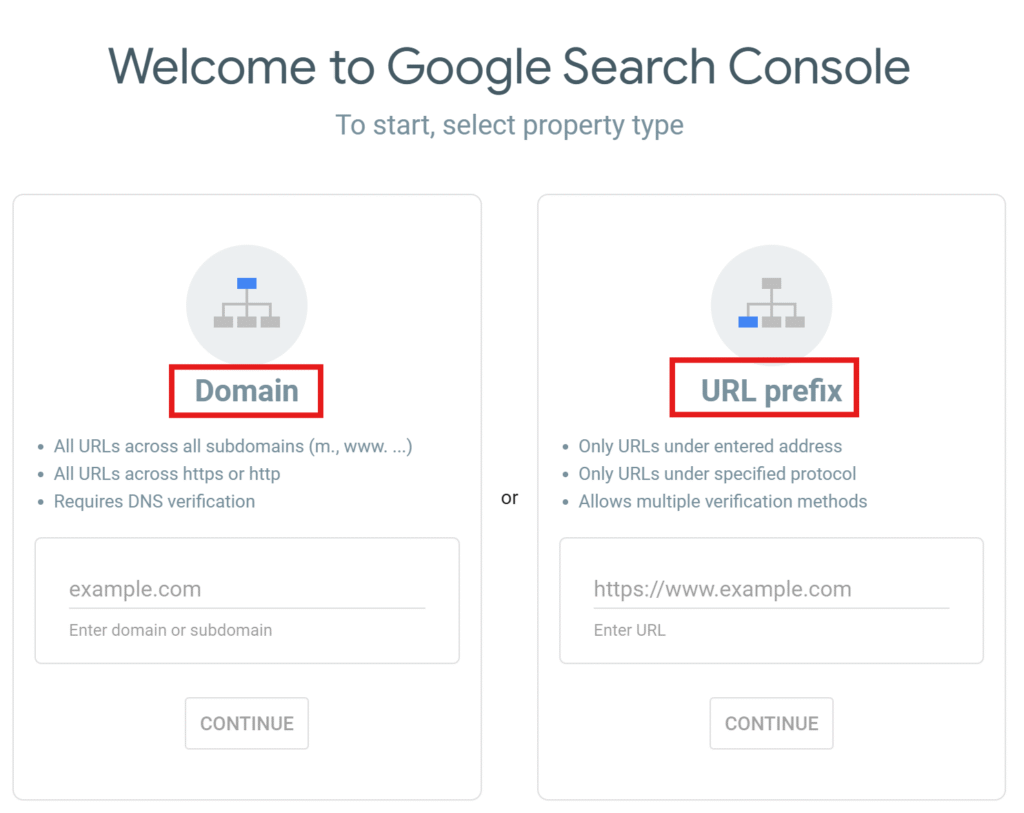
Qué opción elegir
- Si quieres controlar toda tu web, elige Dominio.
- Si solo quieres una parte pequeña, elige URL prefix.
Para la mayoría de webs, propiedad de dominio es la mejor elección.
Paso 2: Verificar sitio en Google Search Console
Aquí es donde muchas personas se bloquean.
Pero tranquilo, te explico todas las opciones de manera sencilla.
Google te da varios métodos para verificar tu dominio:
Método 1: Propiedad Dominio – Verificación por DNS (el recomendado)
Se utiliza con propiedades de dominio. Por lo que tendrás que incluir el dominio limpio, sin prefijos ni /. Tal cual se muestra en el ejemplo.
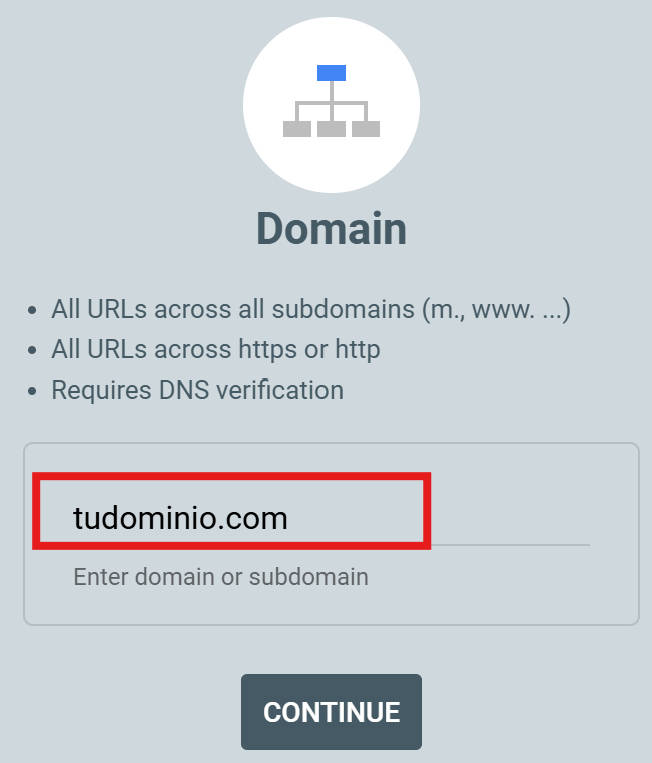
Pasos:
1. Copia el registro TXT que te muestra Google.
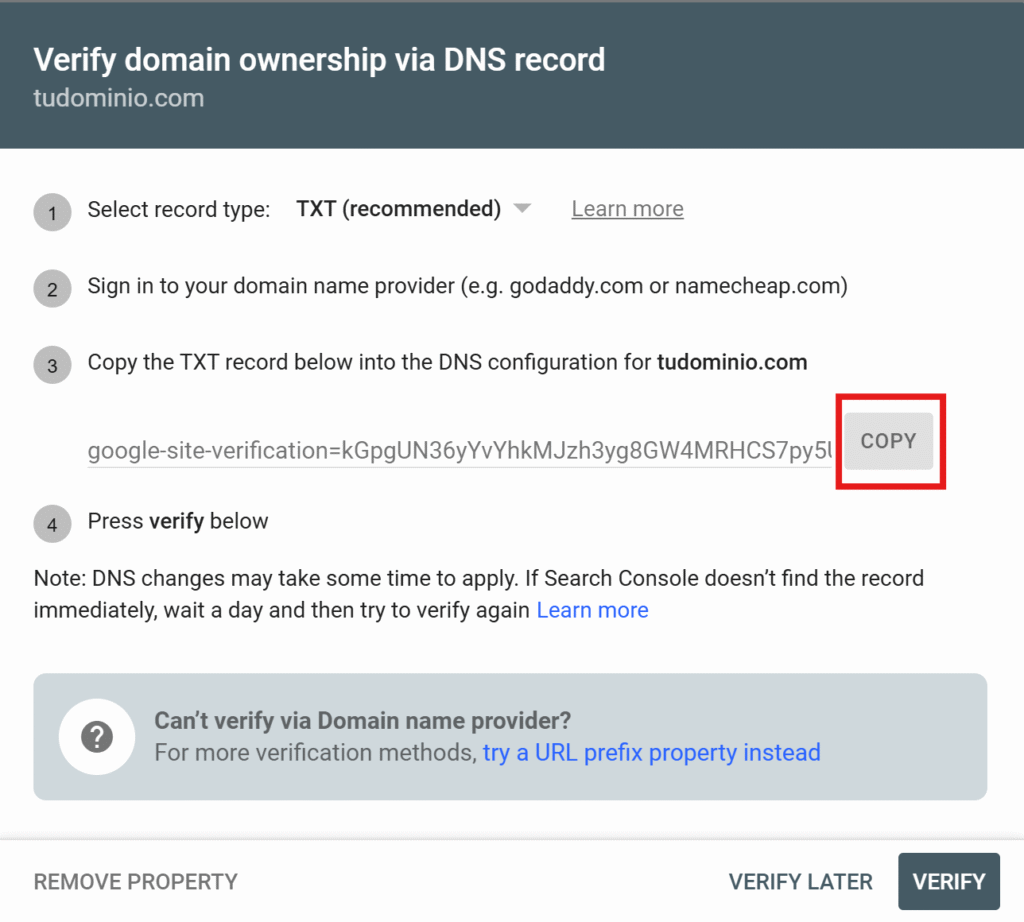
2. Entra en tu proveedor de dominio o hosting (DonDominio, Godaddy, Ionos, Cloudflare, Web Empresa, Hostinger…).
3. Ve a “Registros DNS”.
4. Añade un registro TXT y pega el código.

5. Guarda los cambios.
6. Vuelve a Search Console y pulsa Verificar.
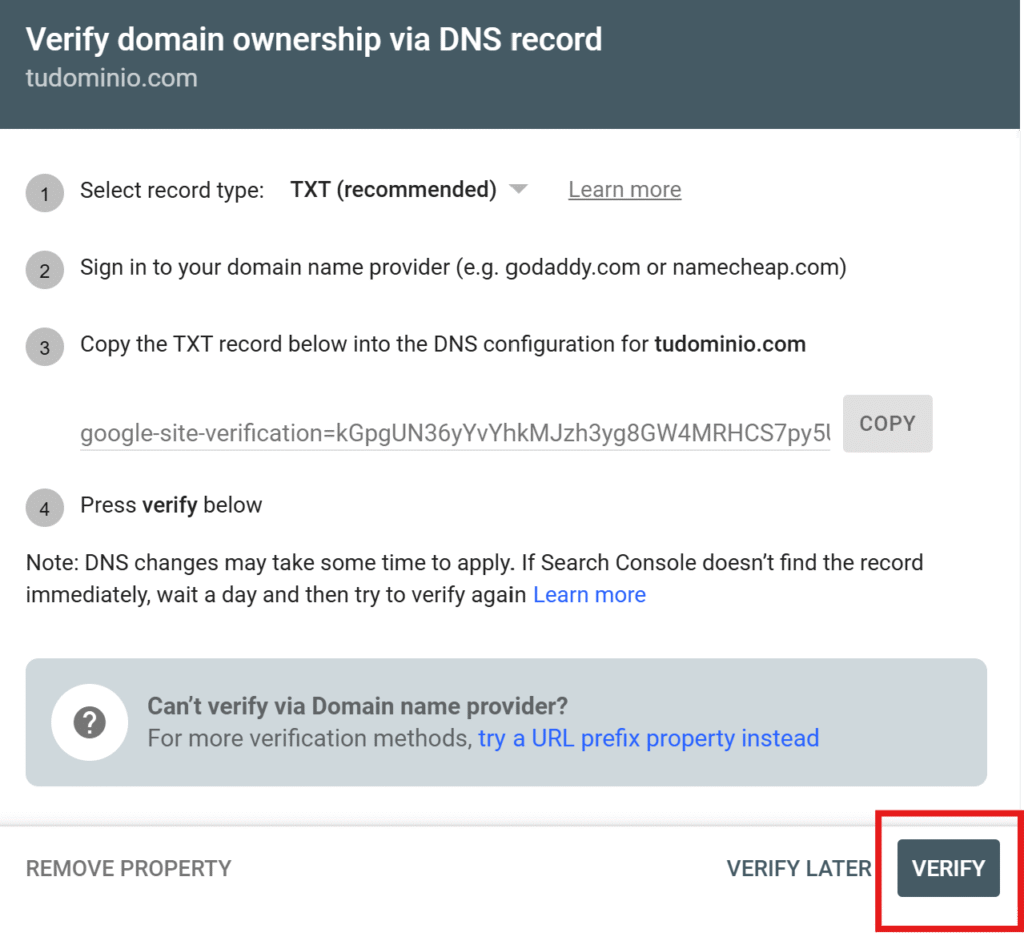
⏳ Puede tardar entre unos minutos y varias horas.
Si no se verifica al instante, no pasa nada.
Método 2: Propiedad URL Prefix
Se usa con propiedades URL Prefix. Esté método nos permite realizar la verificación mediante 3 opciones.
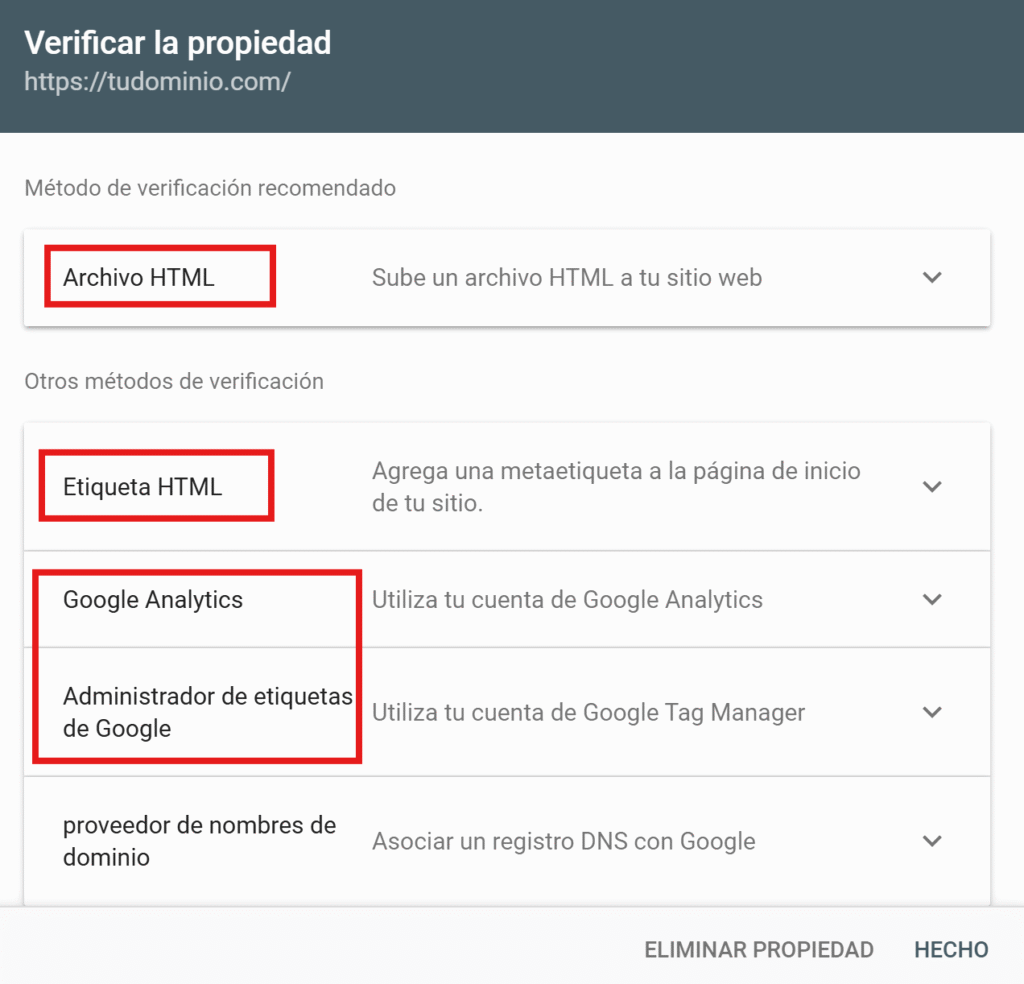
Opción 1: Subir un archivo HTML a tu web
Pasos:
- Descargas el archivo HTML que te da Google.
- Lo subes a tu hosting (carpeta raíz).
- Pulsas Verificar.
Opción 2: Etiqueta HTML
Pegas un código en el <head> de tu web.
Ideal si usas:
- WordPress
- Elementor
- Divi
- Wix
- Webflow
Herramientas como Yoast SEO, RankMath o Site Kit permiten pegar el código fácilmente.
Opción 3: Verificación por Google Analytics o Google Tag Manager
Solo funciona si:
- Ya tienes configurada la propiedad en GA4.
- El código está bien instalado.
Paso 3: Conectar web con Google Search Console y hacer la configuración inicial
Una vez verificado tu sitio, toca hacer la configuración básica.
Enviar sitemap a Google (importantísimo)
Tu sitemap suele estar en:
https://tudominio.com/sitemap.xml- O generado por plugins como Yoast, RankMath o SEOPress.
Pasos:
- En Search Console ve a Sitemaps.
- Escribe la ruta: sitemap.xml
- Pulsa Enviar.
Esto ayuda a que Google encuentre e indexe tus páginas más rápido.
Revisar la cobertura e indexación de páginas
En Inspección de URL puedes:
- Comprobar si una página está indexada.
- Solicitar indexación manualmente.
- Ver errores de rastreo.
Problemas de verificación Search Console y cómo solucionarlos
Los errores más comunes:
“No se ha podido verificar tu propiedad”
Soluciones:
- Espera 10 minutos y vuelve a intentarlo.
- Borra caché del hosting.
- Revisa que el archivo HTML esté en el raíz.
- Revisa que la etiqueta meta esté en
<head>. - En DNS, comprueba que el registro TXT está activo.
“El DNS tarda demasiado”
Es normal.
Puede tardar hasta 24–48h según tu proveedor.
Evitar duplicidades entre www y sin www
Si usas propiedad de dominio, esto ya no es un problema.
Herramientas para webmaster Google: qué puedes hacer después
Una vez ya tengas la propiedad configurada, puedes usar todo el potencial de Search Console:
- Ver qué keywords generan clics.
- Revisar el rendimiento en dispositivos móviles.
- Detectar problemas de velocidad y Core Web Vitals.
- Revisar penalizaciones.
- Ver cuáles de tus páginas reciben más enlaces.
Con el tiempo, Search Console se convertirá en tu panel de control del SEO.
FAQs
1. ¿Cuánto tarda Google en verificar mi sitio?
Depende del método. El DNS puede tardar hasta 24 horas. Los métodos HTML suelen ser inmediatos.
2. ¿Qué tipo de propiedad debo elegir, Dominio o URL Prefix?
Para casi todos los casos, Propiedad de Dominio. Es más completa.
3. ¿Necesito un sitemap para aparecer en Google?
No es obligatorio, pero sí muy recomendable para acelerar la indexación y evitar errores.
Conclusión: tu web ya está conectada, ahora empieza el SEO real
Añadir tu web a Search Console es solo el principio. Ahora ya tienes la puerta de entrada a:
- Mejorar tu posicionamiento.
- Saber qué contenido funciona.
- Corregir errores antes de que afecten a tus visitas.
- Entender qué quiere Google de tu web.
Si estás comenzando en SEO, dominar Search Console es un paso enorme para aprender cómo funciona Google por dentro.